

OneDriveは、Microsoftが提供するクラウドストレージおよび同期サービスである。
一般的なクラウドストレージとの大きな違いは、Windowsと深く連携する点にある。設定によってはデスクトップやドキュメントなどの保存場所が変更され、Windows標準の保存先として利用される。
この挙動を理解していないと、「ファイルが勝手に移動した」「同期を解除したのに元へ戻らない」といった現象に戸惑いやすい。
これらOneDriveの仕組みを理解し、意図しない挙動が起こらないようにする。
OneDriveの同期
OneDriveは、パソコン内のファイルとクラウド上のファイルを同期する。
OneDriveフォルダ内へ保存したファイルは、自動的にMicrosoftのクラウドへ同期され、同じMicrosoftアカウントでサインインしたPCやスマートフォンなどから利用できるようになる。
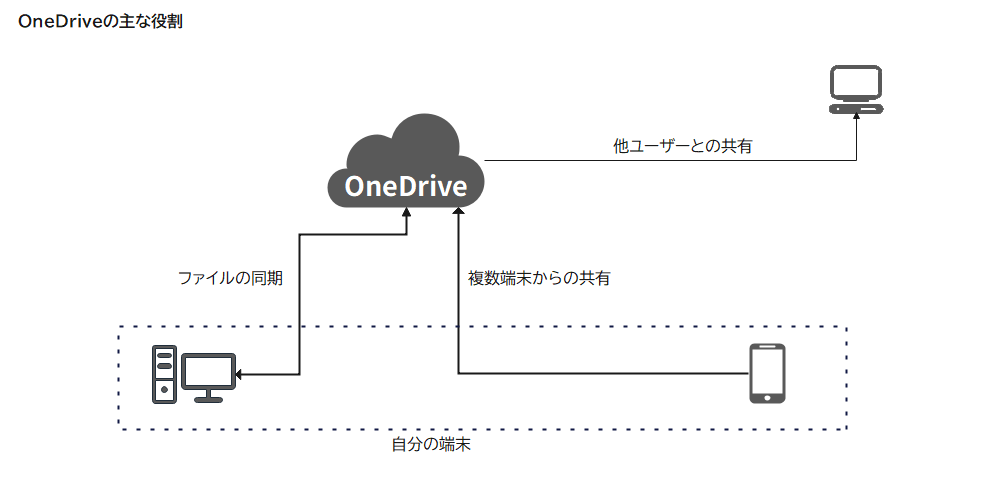
主な用途は次のとおりである。
- ファイルの同期
- 複数端末での共有
- 他ユーザーとの共有
OneDriveが同期対象とする標準的な保存場所は次のとおりである。
C:\Users\<ユーザー名>\OneDrive
このフォルダ内へ保存したファイルは、自動的にクラウドとの同期対象になる。
OneDriveをONにした時に起こること
フォルダ構成が変更される
OneDriveを有効にすると、OneDriveフォルダ内に新たなデスクトップやドキュメントなどのフォルダが作成される。
対象となる代表的なフォルダは次の3つである。
- デスクトップ
- ドキュメント
- ピクチャ
続いて、従来のフォルダ内に保存されていたファイルが、新しく作成されたOneDrive側のフォルダへ移動される。
保存場所は次のように変更される。
変更前の保存場所
C:\Users\<ユーザー名>\Desktop
変更後の保存場所
C:\Users\<ユーザー名>\OneDrive\Desktop
最後に、Windowsが「デスクトップ」「ドキュメント」などとして認識する保存場所が、新しく作成されたOneDrive側のフォルダへ切り替わる。
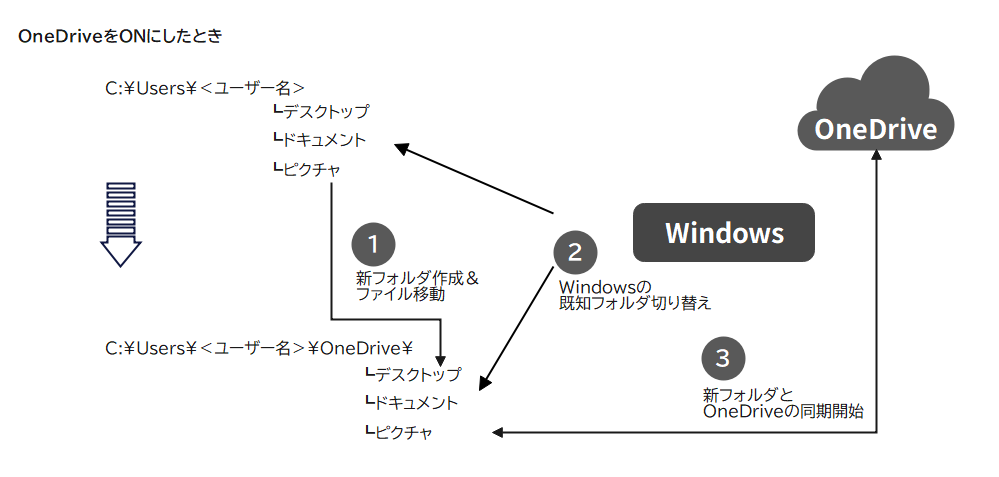
この「Windowsが認識する保存場所」は既知フォルダ(Known Folder)と呼ばれ、デスクトップやドキュメント、ピクチャなど、OSが特別な用途を持つフォルダがそれにあたる。OneDriveは既知フォルダの保存場所を書き換えることで、Windowsと連携している。
なお、従来のフォルダ自体は互換性維持のために残るが、Windowsが通常利用する保存場所ではなくなる。
なぜファイルが移動したように見えるのか
OneDriveを有効にすると、新たなフォルダが作成され、旧フォルダ内のファイルは新フォルダへ移動される。
さらに、Windowsがデスクトップやドキュメントとして認識する保存場所も、新フォルダへ切り替わる。
そのため、従来の保存場所を直接指定していたアプリケーションやスクリプトからはファイルが見つからなくなったり、ファイルに同期状態を示すアイコンが表示されたりする。
これらの変化によって、「ファイルが消えた」「OneDriveへ勝手に移動した」と感じることがある。
OneDriveのリンクを解除した時に起こること
リンクを解除すると何が変わるのか
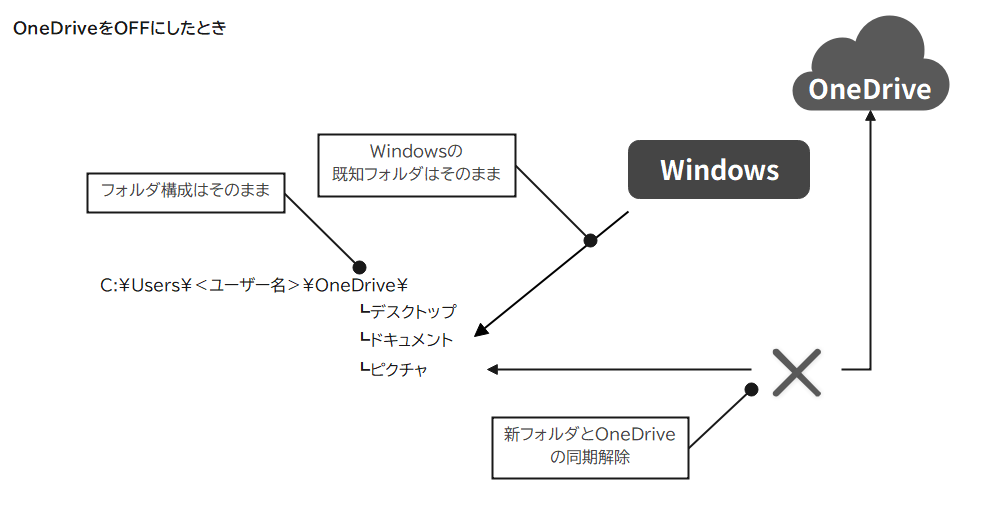
OneDriveのリンクを解除すると、クラウドとの同期は停止する。
一方で、パソコン内のファイルやクラウド上のファイルが削除されるわけではない。リンク解除によって停止するのは同期機能のみである。
なぜ元の保存場所へ戻らないのか
OneDriveのリンクを解除しても、ON時に変更されたフォルダ構成は自動では元へ戻らない。
新旧のフォルダ構成はそのまま残り、既知フォルダの参照先は自動では元に戻らない。
つまり、一度OneDriveを有効にすると、フォルダ構成そのものが変更され、リンクを解除しても元には戻らず、元の状態へ戻すには手動で設定を変更する必要がある。
Windowsが現在どこを既知フォルダとして参照しているかは、デスクトップやドキュメントなどを右クリックし、[プロパティ]→[場所]から確認できる。
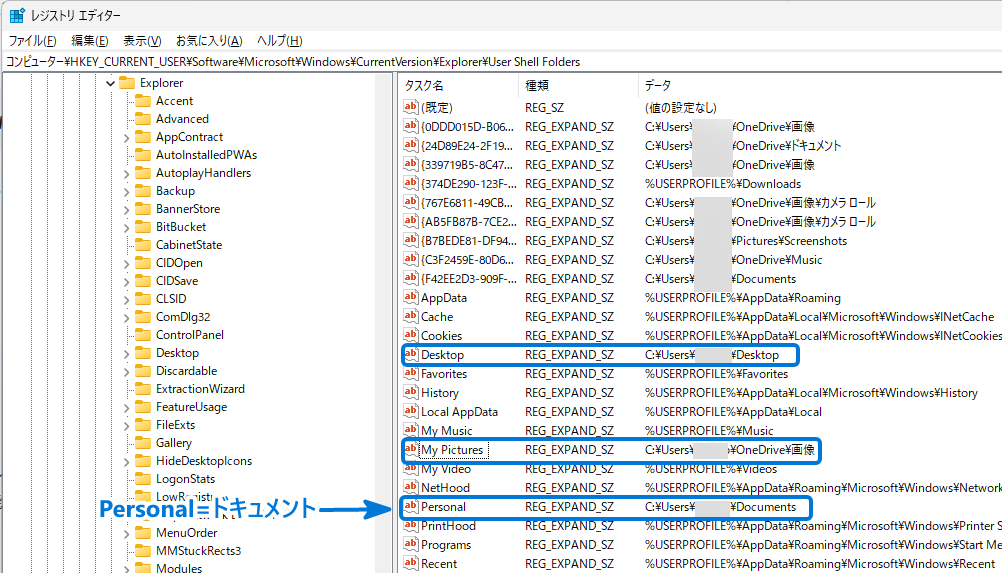
また、既知フォルダの参照先は、Windowsでは User Shell Folders というレジストリで管理されているので、レジストリエディタで当該箇所を確認することでも既知フォルダのパスを一覧できる。
Windows以外での動作
Windows版OneDriveは、OSと深く統合されていることが特徴だが、他のOSではWindowsとは異なる動作をする。
Windows
既知フォルダと連携し、保存場所そのものをOneDriveへ変更できる。
macOS
OneDriveフォルダを同期する仕組みであり、WindowsほどOSとは統合されていない。デスクトップやドキュメントの同期機能は利用できるが、WindowsほどOS内部の既知フォルダと密接には連携せず、基本的にはOneDriveフォルダ内のデータを同期する形で動作する。
Android・iPhone・iPad
一般的なクラウドストレージアプリとして動作する。写真の自動アップロードなどには対応するが、Windowsのように保存場所そのものを書き換えることはない。
まとめ
OneDriveはクラウドストレージであると同時に、Windowsと密に連携する同期サービスでもある。
OneDriveを有効にすると、新たなフォルダが作成され、ファイルが移動し、Windowsが参照する保存場所も変更される。
リンクを解除しても停止するのは同期機能のみであり、変更されたフォルダ構成やWindowsの参照先は元へ戻らない。
OneDriveを利用する際は、クラウドとの同期機能にのみ焦点を当てるのではなく、Windowsのフォルダ構成や保存場所まで変更されることを理解しておく必要がある。